
En résumé
L'application WaryMe nécessite l'accès à certaines fonctionnalités de votre smartphone (localisation, microphone, batterie) pour garantir votre sécurité en situation de détresse. Ces autorisations assurent que l'Alerte puisse être déclenchée et transmise efficacement, même si votre téléphone est verrouillé ou en veille. WaryMe respecte strictement la confidentialité de vos données (RGPD) : la localisation et l'écoute ne sont activées qu'au moment du déclenchement d'une alerte ou lors d'une surveillance active.
Sommaire
- Détail des autorisations requises par WaryMe
- Comment vérifier et activer vos autorisations ?
- Et ensuite ?
Détail des autorisations requises par WaryMe
Pour fonctionner de manière optimale, voici les permissions que vous devez impérativement accorder lors de l'installation :
- Enregistrement audio : Essentiel pour la "levée de doute audio". Dès l'Alerte déclenchée, le micro enregistre l'environnement sonore pour permettre aux opérateurs d'évaluer la gravité de la situation (voix, bruits de lutte, silence).
Note : Lors d'une détresse, l'application enregistre l'ambiance sonore. Cela permet aux opérateurs d'écoute de lever le doute et de qualifier immédiatement la situation (identifier une agression verbale, entendre une respiration lors d'un malaise, etc.).
- Envoyer et afficher des SMS : Permet à l'application de transmettre une alerte de secours silencieuse par message texte, indispensable lorsque la couverture internet mobile est faible ou inexistante.
- Accéder à vos appels téléphoniques : Garantit que l'application puisse composer automatiquement et instantanément le numéro d'urgence (centre de télésurveillance ou secours) au moment du déclenchement.
Note : L'accès à la position en "arrière-plan" est obligatoire. Si vous déclenchez une alerte depuis le bouton de votre téléphone verrouillé dans votre poche, WaryMe doit pouvoir envoyer vos coordonnées GPS aux secours. WaryMe respecte votre vie privée et ne vous piste pas en dehors du déclenchement d'une alerte.
- Accéder à votre géolocalisation : Permet aux secours de savoir exactement où vous vous trouvez pour intervenir. La permission doit être réglée de façon permanente pour que le suivi s'opère en arrière-plan pendant l'incident.
- Désactiver l'optimisation de l'utilisation de la batterie : Les smartphones modernes "coupent" régulièrement les applications en arrière-plan pour économiser la batterie. Cette autorisation est cruciale, car elle empêche votre téléphone de désactiver WaryMe lorsque vous ne touchez pas l'écran.
Note : WaryMe ne vous piste pas. En dehors d'une Alerte active ou d'un mode de suivi de mission activé manuellement, aucune donnée de localisation ou d'enregistrement sonore n'est transmise ou sauvegardée.
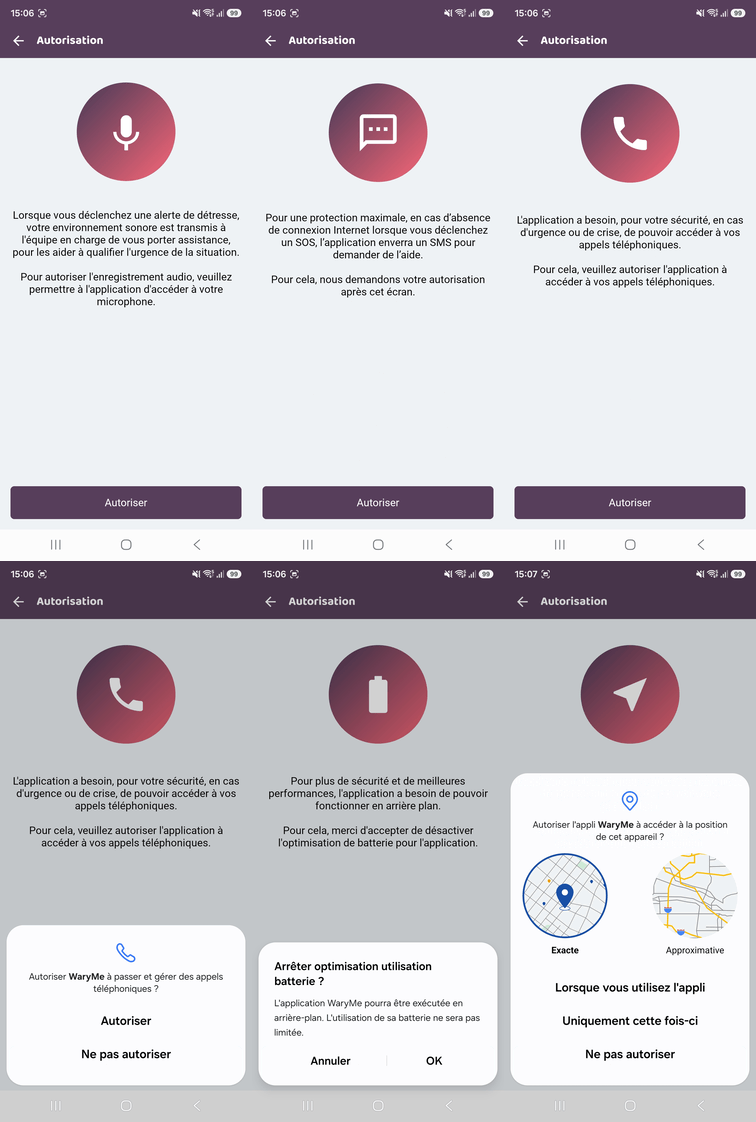
Les différentes étapes depuis un téléphone Android
Astuce : Ne désactivez jamais ces autorisations depuis les paramètres de votre téléphone. Si une autorisation critique saute (suite à une mise à jour de votre téléphone par exemple), l'application WaryMe affichera un bandeau rouge d'avertissement en haut de votre écran.
Comment vérifier et activer vos autorisations ?
Si l'application vous signale qu'une autorisation est manquante (via un bandeau d'avertissement), voici comment résoudre le problème.
Étape 1 : Accéder aux paramètres de l'application
- Ouvrez les Paramètres de votre smartphone.
- Faites glisser l'écran vers le bas et cliquez sur Applications (ou Gestion des applications selon le modèle).
- Sélectionnez l'application WaryMe dans la liste.
Étape 2 : Accorder les permissions de base
- Depuis la fiche de l'application, cliquez sur Autorisations.
- Sélectionnez Position (ou Localisation) puis cochez Toujours autoriser.
- Revenez en arrière, sélectionnez Microphone et cochez Autoriser uniquement si l'application est en cours d'utilisation.
Étape 3 : Gérer les autorisations avancées (Batterie et Superposition)
- Revenez sur la fiche principale de l'application WaryMe.
- Cliquez sur Batterie.
- Sélectionnez l'option Non restreinte (ou Ignorer les optimisations).
- Faites glisser l'écran vers le bas, cliquez sur Apparaître par-dessus et activez le commutateur.
Astuce : Sur la page d'accueil de votre application WaryMe, un indicateur d'état global (souvent une icône de bouclier ou un voyant vert) vous confirme que votre téléphone est correctement configuré. Vérifiez ce voyant avant chaque prise de poste !
Et ensuite ?
Maintenant que votre application est correctement configurée, découvrez comment utiliser WaryMe au quotidien :
- Comment déclencher une Alerte en cas de danger ?
- Configurer et utiliser un bouton d'alerte Bluetooth externe
- Comprendre les alertes automatiques (Perte de verticalité et Immobilité)