
En résumé
L'application WaryMe transforme votre smartphone en dispositif d'alerte. Ce guide explique comment l'installer, s'authentifier et accorder les permissions requises (localisation, micro) pour garantir la transmission de vos alertes, même en arrière-plan.
Sommaire
- Comment installer l'application ?
- Comment s'authentifier sur votre compte ?
- Accorder les autorisations système
- Vérifier l'état de protection
- Et ensuite ?
Comment installer l'application ?
- Ouvrez l'e-mail de bienvenue depuis votre téléphone portable et Cliquez sur le lien de téléchargement. Vous pouvez également ouvrir le Play Store (sur Android)
 ou l'App Store (sur iOS)
 .
- Saisissez "WaryMe" dans la barre de recherche.
- Sélectionnez l'application officielle WaryMe dans la liste des résultats.
- Cliquez sur le bouton Installer ou Obtenir.
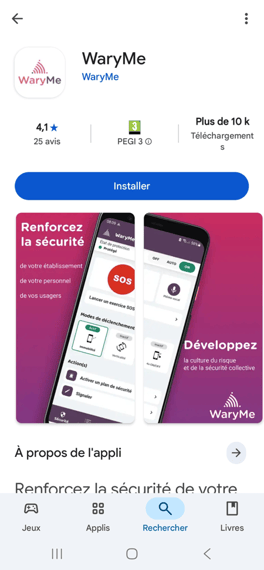
Retrouvez la procédure complète en video sur le lien suivant : Installer l'application WaryMe.
Comment s'authentifier sur votre compte ?
- Ouvrez l'application WaryMe fraîchement installée.
- Saisissez votre identifiant (présent dans votre e-mail de bienvenue) dans le champ Identifiant, puis cliquez sur le bouton S'identifier.
- Saisissez le code d'activation que vous venez de recevoir par SMS ou par e-mail.
- Cochez les cases pour accepter les Conditions générales d'utilisation ainsi que la Politique de confidentialité.
- Cliquez sur le bouton Se connecter.
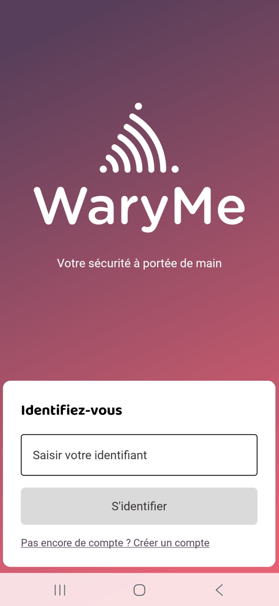
Note : Si vous n'avez pas reçu de mail ou de SMS d'invitation contenant vos identifiants, rapprochez-vous du responsable sécurité ou de l'administrateur de votre structure. Vous ne pouvez pas créer de compte vous-même.
Accorder les autorisations système
Lors de votre première connexion, plusieurs autorisations sont requises pour garantir le fonctionnement du dispositif de sécurité en arrière-plan.
Note : Pour en savoir plus, consultez l'article "Pourquoi l'application WaryMe demande-t-elle des autorisations et à quoi servent-elles ?"
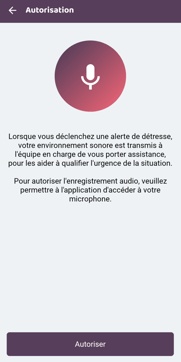
- Sélectionnez Autoriser pour l'accès au Microphone. Cela permet d'enregistrer l'environnement sonore dès le déclenchement d'une Alerte (aucun enregistrement n'est effectué hors alerte).
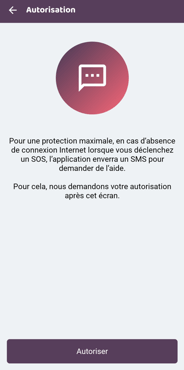
- Sélectionnez Autoriser pour l'envoi de SMS.
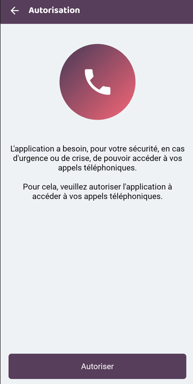
- Sélectionnez Autoriser pour l'accès aux Appels (afin de ne pas déclencher d'alerte conflictuelle si vous êtes déjà en ligne).
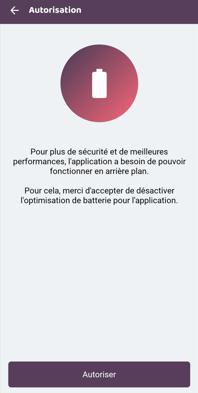
- Désactivez l'optimisation de la batterie pour l'application WaryMe. C'est indispensable pour déclencher une alerte à tout moment sans avoir à démarrer l'application manuellement.
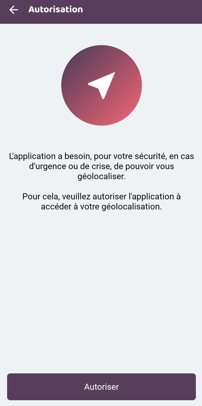
- Sélectionnez Toujours autoriser pour la Position géographique. Cela assure votre localisation automatique par les secours (vous n'êtes jamais géolocalisé en dehors d'une alerte).
Vérifier l'état de protection
- Consultez votre écran d'accueil WaryMe. Si votre état indique Partiellement protégé, Cliquez sur le bandeau Autorisation(s) manquante(s).
- Cliquez sur le bouton Autoriser situé à côté de chaque autorisation manquante dans la liste récapitulative.
- Vérifiez que votre écran d'accueil affiche désormais l'état Protégé accompagné d'une pastille verte. Le bandeau d'erreur doit avoir disparu.
Astuce : Pour la localisation en arrière-plan, l'application vous redirigera vers les paramètres de votre téléphone. Sélectionnez Toujours autoriser, puis Cliquez sur la flèche de retour en haut à gauche pour revenir sur l'application WaryMe.
Et ensuite ?
Une fois votre application correctement installée et configurée, poursuivez la prise en main avec ces articles :
- Comment déclencher votre première alerte de test ?
- Comment réinitialiser son mot de passe ?
- Comment comprendre les termes de sécurité (PTI, PPMS...) ?