
En résumé
Téléchargez l’enregistrement sonore (MP3) et la main courante (PDF ou CSV) d’une alerte depuis l’historique. Ces fichiers sont supprimés au bout de 15 jours et n’existent pas pour les Exercices SOS : téléchargez-les sans attendre.
Sommaire
- Étape 1 : Retrouver l’alerte dans l’historique
- Étape 2 : Vérifier qu’il s’agit d’une alerte réelle
- Étape 3 : Télécharger les fichiers
- Étape 4 : Conserver les fichiers en lieu sûr
- Durées de conservation des données
- Et ensuite ?
Étape 1 : Retrouver l’alerte dans l’historique
- Dans le menu de gauche, cliquez sur Historique > Alertes internes.
- Cliquez sur Filtrer [1] pour restreindre la liste, par exemple à une date ou à un émetteur.
- Repérez l’alerte grâce à sa Date, son Émetteur ou sa Référence.
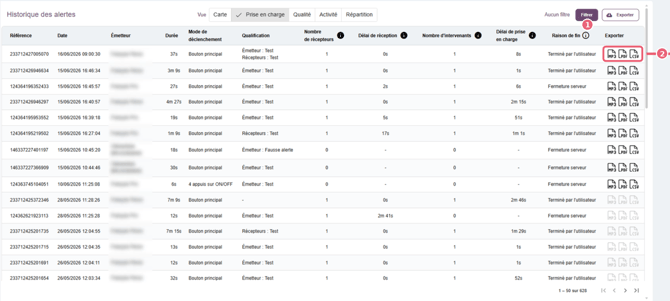
Historique des alertes : Filtrer [1] et icônes d’export [2]
Astuce : Le bouton Exporter situé à côté de Filtrer produit un fichier CSV de l’historique global des alertes. Il ne contient ni l’enregistrement sonore ni la main courante d’une alerte en particulier.
Étape 2 : Vérifier qu’il s’agit d’une alerte réelle
Les fichiers de preuve ne sont produits que pour les alertes réelles.
- Une alerte réelle [1] est reçue par les récepteurs : ses icônes d’export sont actives.
- Un Exercice SOS [2] s’affiche en grisé : il n’est reçu par personne et aucun fichier n’est disponible.
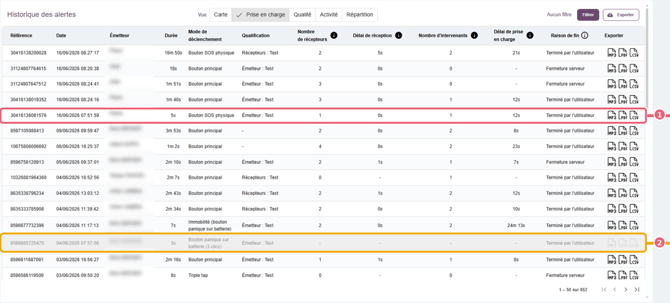
Alerte réelle [1] et Exercice SOS [2] dans l’historique
Note : Une alerte qualifiée Test reste une alerte réelle : elle a été transmise aux récepteurs et ses fichiers sont téléchargeables.
Étape 3 : Télécharger les fichiers
- Sur la ligne de l’alerte, repérez la colonne Exporter [2] (voir Capture_d_ecran_1).
- Cliquez sur l’icône du format souhaité. Le fichier est téléchargé sur votre ordinateur.
|
Icône |
Contenu |
Usage conseillé |
|---|---|---|
|
MP3 |
Enregistrement sonore de l’alerte |
Écouter ce qui s’est passé pendant l’alerte |
|
|
Main courante de l’alerte |
Joindre à un rapport d’incident ou à un dossier |
|
CSV |
Main courante de l’alerte |
Analyser les données dans un tableur |
Note : Les fichiers sont automatiquement supprimés au bout de 15 jours. Passé ce délai, les icônes d’export s’affichent en grisé et les fichiers ne sont plus disponibles dans le portail.
Étape 4 : Conserver les fichiers en lieu sûr
- Enregistrez les fichiers dans un espace sécurisé de votre organisation, accessible aux seules personnes habilitées.
- Nommez-les avec la Référence et la Date de l’alerte pour les retrouver facilement.
- Appliquez vos règles internes de conservation et de protection des données personnelles.
Note : Ces fichiers contiennent des données personnelles : identité de l’émetteur, localisation et voix des personnes présentes. Traitez-les avec la même confidentialité que tout dossier d’incident.
Astuce : Intégrez le téléchargement des preuves à votre procédure post-incident. Le jour d’une alerte réelle, la personne chargée du débriefing télécharge les fichiers sans attendre le délai de 15 jours.
Durées de conservation des données
|
Donnée |
Disponible pendant |
Ensuite |
|---|---|---|
|
Enregistrement MP3, main courante PDF et CSV |
15 jours |
Supprimés automatiquement |
|
Identité de l’émetteur |
6 mois |
Remplacée par Anonyme dans l’historique |
|
Localisation précise de l’alerte |
6 mois |
Ramenée au centre-ville de la commune de déclenchement |

Alertes anonymisées : émetteur Anonyme [1] et fichiers indisponibles [2]
Note : Après anonymisation, l’alerte reste visible dans l’historique et continue d’alimenter vos statistiques, sans permettre d’identifier l’émetteur [1].
Et ensuite ?