
En résumé
Le tableau de bord est la page d’accueil du portail. Il présente vos effectifs par rôle, l’activité du mois écoulé, les derniers événements et l’échéance de votre licence. Consultez-le régulièrement pour vérifier la santé de votre dispositif.
Sommaire
- Étape 1 : Accéder au tableau de bord
- Étape 2 : Lire le détail des utilisateurs
- Étape 3 : Analyser l’activité du mois
- Étape 4 : Consulter les derniers événements
- Étape 5 : Suivre votre contrat
- Étape 6 : Utiliser les autres blocs
- Étape 7 : Vérifier la santé de votre dispositif
- Et ensuite ?
Étape 1 : Accéder au tableau de bord
- Connectez-vous au portail d’administration https://admin.waryme.fr. Le tableau de bord s’affiche automatiquement.
- Pour y revenir à tout moment, cliquez sur Tableau de bord en haut du menu de gauche.
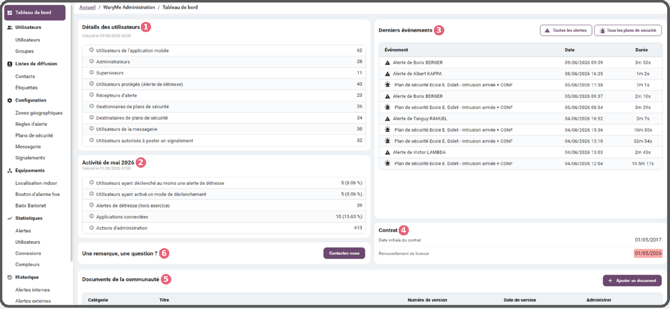
Vue d’ensemble du tableau de bord
Le tableau de bord se compose de six blocs :
|
Repère |
Bloc |
Ce qu’il vous apprend |
|---|---|---|
|
[1] |
Détails des utilisateurs |
Combien de comptes dispose de chaque rôle |
|
[2] |
Activité du mois |
Comment le dispositif a été utilisé le mois précédent |
|
[3] |
Derniers événements |
Les alertes et plans de sécurité les plus récents |
|
[4] |
Contrat |
Les dates clés de votre abonnement |
|
[5] |
Documents de la communauté |
Les documents partagés avec vos utilisateurs |
|
[6] |
Une remarque, une question ? |
Un accès direct au support WaryMe |
Étape 2 : Lire le détail des utilisateurs
Le bloc Détails des utilisateurs [1] compte les comptes de votre communauté selon leur rôle. La date et l’heure du dernier calcul sont indiquées sous le titre du bloc.
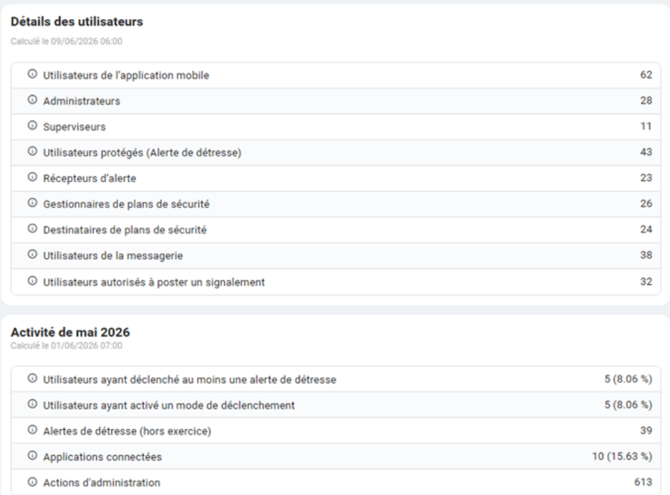
Blocs Détails des utilisateurs et Activité du mois
|
Indicateur |
Ce qu’il compte |
|---|---|
|
Utilisateurs de l’application mobile |
Comptes pouvant se connecter à l’application WaryMe |
|
Administrateurs |
Comptes ayant accès au portail d’administration |
|
Superviseurs |
Comptes disposant du rôle Superviseur ⟦À VÉRIFIER : définition du rôle⟧ |
|
Utilisateurs protégés (Alerte de détresse) |
Utilisateurs couverts par une règle d’alerte, qui disposent du bouton SOS |
|
Récepteurs d’alerte |
Utilisateurs membres d’un groupe de destination, qui reçoivent les alertes |
|
Gestionnaires de plans de sécurité |
Utilisateurs autorisés à déclencher un plan de sécurité ⟦À VÉRIFIER⟧ |
|
Destinataires de plans de sécurité |
Utilisateurs qui reçoivent les plans de sécurité |
|
Utilisateurs de la messagerie |
Utilisateurs ayant accès à la messagerie |
|
Utilisateurs autorisés à poster un signalement |
Utilisateurs pouvant transmettre un signalement depuis l’application |
Note : Un même utilisateur peut cumuler plusieurs rôles, par exemple utilisateur protégé et récepteur d’alerte. Les indicateurs ne s’additionnent donc pas.
Étape 3 : Analyser l’activité du mois
Le bloc Activité de [mois] [2] résume l’utilisation du dispositif au cours du mois précédent. Il est calculé au début de chaque mois.
|
Indicateur |
Ce qu’il mesure |
|---|---|
|
Utilisateurs ayant déclenché au moins une alerte de détresse |
Nombre d’utilisateurs différents ayant émis une alerte, et part qu’ils représentent |
|
Utilisateurs ayant activé un mode de déclenchement |
Utilisateurs ayant activé au moins un mode automatique (immobilité, alerte programmée, 4 appuis sur ON/OFF…) |
|
Alertes de détresse (hors exercice) |
Nombre total d’alertes émises, sans les Exercices SOS |
|
Applications connectées |
Nombre d’applications connectées sur la période, et part qu’elles représentent ⟦À VÉRIFIER : définition exacte⟧ |
|
Actions d’administration |
Nombre d’opérations réalisées dans le portail (créations, modifications, suppressions…) |
Note : Les alertes qualifiées Test sont des alertes réelles : elles sont incluses dans Alertes de détresse (hors exercice). Seuls les Exercices SOS sont exclus.
Étape 4 : Consulter les derniers événements
Le bloc Derniers événements [3] liste les alertes et les plans de sécurité les plus récents, avec leur date et leur durée.
- Repérez le type d’événement grâce à son icône : un triangle pour une Alerte, une sirène pour un Plan de sécurité.
- Cliquez sur Toutes les alertes [1] pour ouvrir l’historique complet des alertes.
- Cliquez sur Tous les plans de sécurité [2] pour ouvrir l’historique des plans de sécurité.
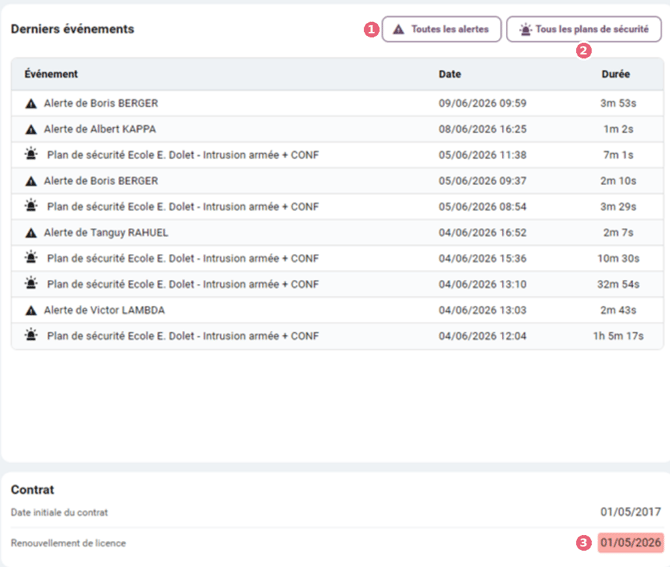
Blocs Derniers événements et Contrat
Astuce : Une durée anormalement longue peut signaler une alerte restée ouverte. Consultez son détail dans Historique > Alertes internes.
Étape 5 : Suivre votre contrat
Le bloc Contrat [4] affiche :
- la Date initiale du contrat ;
- la date de Renouvellement de licence [3].
Étape 6 : Utiliser les autres blocs
- Dans Documents de la communauté [5], consultez les documents partagés avec vos utilisateurs : catégorie, titre, numéro et date de version.
- Cliquez sur Ajouter un document pour en publier un nouveau. ⟦À VÉRIFIER : profils autorisés et lieu de consultation par les utilisateurs⟧
- Dans Une remarque, une question ? [6], cliquez sur Contactez-nous pour joindre le support WaryMe.
Étape 7 : Vérifier la santé de votre dispositif
Croisez les indicateurs pour repérer rapidement un point d’attention :
|
Ce que vous observez |
Ce que cela peut signifier |
Que faire ? |
|---|---|---|
|
Utilisateurs protégés nettement inférieur à Utilisateurs de l’application mobile |
Des collaborateurs n’ont pas de bouton SOS |
Vérifiez leurs groupes émetteurs et vos règles d’alerte |
|
Récepteurs d’alerte faible ou nul |
Les alertes risquent de ne pas être prises en charge |
Vérifiez les groupes de destination N1 et N2 de vos règles |
|
Part d’Applications connectées faible |
Des collaborateurs équipés n’utilisent pas l’application |
Consultez Statistiques > Utilisateurs et relancez les utilisateurs concernés |
|
Alertes de détresse (hors exercice) élevé |
Tests ou fausses alertes nombreux |
Analysez les qualifications dans Statistiques > Alertes |
|
Renouvellement de licence surligné en rouge |
Échéance contractuelle à traiter |
Contactez votre interlocuteur WaryMe |
Astuce : Consultez le tableau de bord au moins une fois par semaine. Ces contrôles prennent quelques minutes et évitent de découvrir un défaut de paramétrage le jour d’une alerte réelle.
Et ensuite ?