En résumé
Le bouton SOS s’affiche uniquement si l’utilisateur est membre actif d’un groupe émetteur couvert par une règle d’alerte active. Vérifiez ces conditions dans le portail, puis actualisez l’application sur le mobile.
Sommaire
- Comment rétablir le bouton SOS ?
- Diagnostic rapide
- Étape 1 : Vérifier le compte de l’utilisateur
- Étape 2 : Vérifier son appartenance à un groupe émetteur
- Étape 3 : Vérifier la règle d’alerte
- Étape 4 : Contacter le support
Comment rétablir le bouton SOS ?
Lorsqu’un utilisateur est couvert par une règle d’alerte, le bouton SOS apparaît sur l’écran d’accueil de son application.
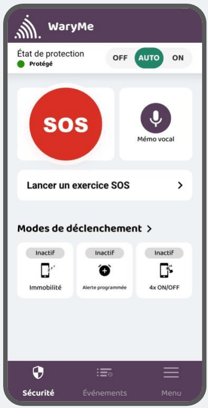
Écran d’accueil de l’application avec le bouton SOS
Note : Les étapes 1 et 2 sont accessibles à un Administrateur RH. L’étape 3, qui porte sur les règles de sécurité, nécessite un profil Administrateur ou Super administrateur.
Diagnostic rapide
|
Cause probable |
Où vérifier |
Solution |
|---|---|---|
|
L’utilisateur n’appartient à aucun groupe émetteur |
Utilisateurs > Groupes |
Ajoutez-le au groupe émetteur concerné |
|
L’utilisateur est Inactif dans son groupe |
Utilisateurs > Groupes > Gérer les utilisateurs |
Cochez la case Actif |
|
La règle d’alerte est désactivée |
Configuration > Règles d’alerte |
Activez l’interrupteur Active |
|
Le groupe de l’utilisateur n’est pas émetteur de la règle |
Configuration > Règles d’alerte |
Ajoutez le groupe aux Groupes émetteur |
|
L’application n’a pas pris en compte la modification |
Mobile de l’utilisateur |
Fermez puis rouvrez l’application |
Étape 1 : Vérifier le compte de l’utilisateur
- Dans le menu de gauche, cliquez sur Utilisateurs > Utilisateurs.
- Saisissez le nom de l’utilisateur dans le champ Rechercher.
- Vérifiez la colonne Version [1] : une version est affichée lorsque l’application est installée et connectée.
- Vérifiez la colonne Etat [2] : ON, OFF ou Inconnu.
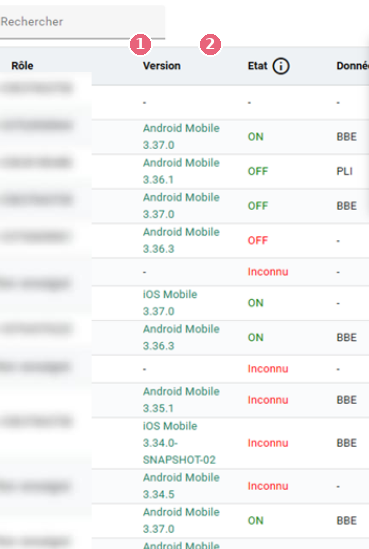
Colonnes Version [1] et Etat [2] de la liste des utilisateurs
Note : Si aucune version n’apparaît, l’utilisateur ne s’est probablement jamais connecté à l’application. Renvoyez-lui son identifiant via Plus d’actions > Message de bienvenue.
Astuce : Un collaborateur qui administre aussi le portail dispose de deux comptes. Vérifiez qu’il se connecte à l’application avec son compte utilisateur, et non avec son identifiant administrateur se terminant par « .admin ».
Étape 2 : Vérifier son appartenance à un groupe émetteur
- Cliquez sur Utilisateurs > Groupes.
- Repérez le groupe émetteur prévu pour cet utilisateur, puis cliquez sur l’icône Gérer les utilisateurs dans la colonne Administrer.
- Vérifiez que l’utilisateur figure dans la liste. Sinon, cliquez sur Ajouter des utilisateurs pour l’ajouter.
- Vérifiez que la case Actif [1] est cochée dans la colonne Statut dans le groupe.
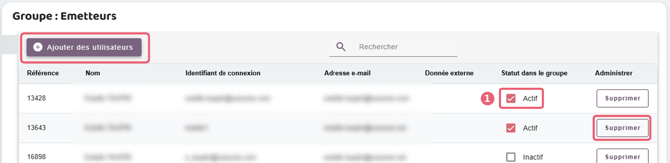
Statut de l’utilisateur dans le groupe [1]
Note : Les droits WaryMe sont attribués aux groupes et non aux utilisateurs. Un utilisateur sans groupe émetteur n’a pas accès au bouton SOS, même si son compte est correctement créé.
Étape 3 : Vérifier la règle d’alerte
- Cliquez sur Configuration > Règles d’alerte.
- Repérez la règle qui doit couvrir l’utilisateur.
- Vérifiez que son groupe figure dans la colonne Groupes émetteur [2].
- Vérifiez la Zone géographique [1] de la règle : Sans restriction géographique ou une zone qui correspond au lieu de travail de l’utilisateur. ⟦À VÉRIFIER : comportement du bouton SOS lorsque l’utilisateur se trouve hors de la zone⟧
- Vérifiez que l’interrupteur de la colonne Active [3] est activé.
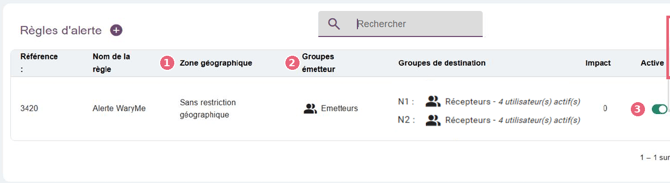
Zone géographique [1], groupes émetteur [2] et interrupteur Active [3]
Note : Si vous corrigez une règle, vérifiez aussi ses Groupes de destination : un bouton SOS visible ne sert à rien si personne ne reçoit l’alerte.
Étape 4 : Contacter le support
Si le bouton SOS n’apparaît toujours pas, contactez le support WaryMe à support@waryme.com en précisant :
- l’identifiant de connexion de l’utilisateur concerné ;
- le modèle du mobile et la version du système (Android ou iOS) ;
- la version de l’application WaryMe ;
- le type de connexion utilisé (4G / 5G ou Wi-Fi) ;
- le nom de la règle d’alerte et du groupe émetteur attendus ;
- une capture d’écran de l’écran d’accueil de l’application.
Astuce : Plus votre demande est précise, plus notre équipe peut reproduire la situation et vous répondre rapidement.
Et ensuite ?