En résumé
La règle d’alerte active le bouton SOS : elle définit qui peut déclencher une alerte, sur quel périmètre et qui la reçoit. Sans prise en charge par le groupe N1 sous 60 secondes, l’alerte est transmise au groupe N2.
Sommaire
- Étape 1 : Préparer vos groupes
- Étape 2 : Créer la règle d’alerte
- Étape 3 : Définir les destinataires et l’escalade N1 / N2
- Étape 4 : Activer et contrôler la règle
- Étape 5 : Personnaliser les qualifications d’alerte
- Étape 6 : Tester la chaîne d’alerte
Étapes pour configurer une règle d’alerte
Une règle d’alerte relie trois éléments :
- les groupes émetteurs : les collaborateurs protégés, qui peuvent déclencher une alerte ;
- la zone géographique : le périmètre sur lequel la règle s’applique ;
- les groupes de destination : les personnes qui reçoivent et prennent en charge l’alerte.
Dès qu’un utilisateur est couvert par une règle d’alerte, le bouton SOS apparaît sur l’écran d’accueil de son application.
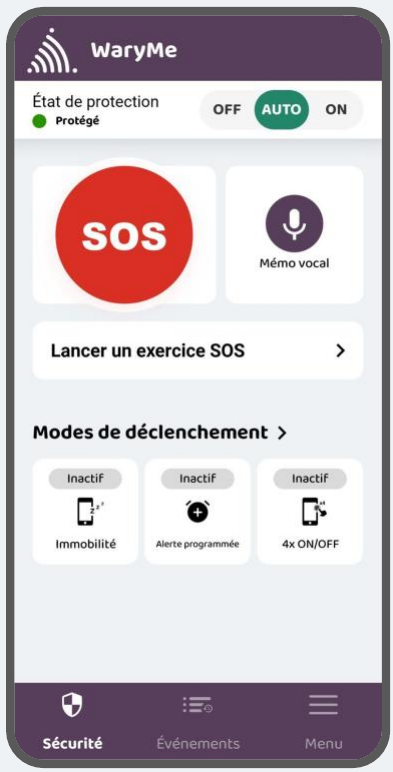
Bouton SOS sur l’écran d’accueil de l’application
Note : Seuls les profils Administrateur et Super administrateur peuvent créer ou modifier une règle d’alerte. Un Administrateur RH n’a aucun droit sur les règles de sécurité.
Étape 1 : Préparer vos groupes
Avant de créer la règle, vérifiez dans Utilisateurs > Groupes que vous disposez :
- D’un ou plusieurs groupes émetteurs, contenant les collaborateurs à protéger.
- D’au moins un groupe récepteur pour le niveau 1, et idéalement d’un second groupe pour le niveau 2.
- De membres actifs dans chacun de ces groupes.
Astuce : Si la règle doit s’appliquer à un site précis, créez d’abord la zone correspondante dans Configuration > Zones géographiques.
Étape 2 : Créer la règle d’alerte
- Dans le menu de gauche, cliquez sur Configuration > Règles d’alerte.
- Cliquez sur l’icône + située à droite du titre Règles d’alerte [1].
[Insérer Capture_d_ecran_2.png avec puces numérotées [1], [2], [3]]
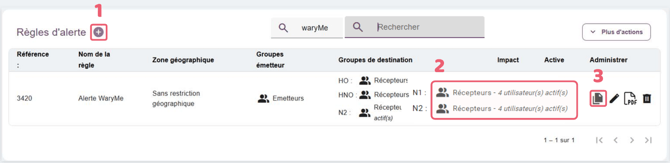
Liste des règles d’alerte : ajout [1], groupes de destination N1 / N2 [2], duplication [3]
- Saisissez un Nom de la règle explicite, par exemple le site et la population concernés.
- Sélectionnez le ou les Groupes émetteurs.
- Sélectionnez la Zone géographique, ou conservez Sans restriction géographique pour couvrir les utilisateurs où qu’ils se trouvent.
Astuce : Pour créer une règle proche d’une règle existante, cliquez sur l’icône Dupliquer [3] de cette règle, puis adaptez uniquement ce qui change.
Étape 3 : Définir les destinataires et l’escalade N1 / N2
- Sélectionnez le groupe de destination N1 (niveau 1) : il reçoit l’alerte dès son déclenchement.
- Sélectionnez le groupe de destination N2 (niveau 2) : il reçoit l’alerte si aucun membre du groupe N1 ne l’a prise en charge dans un délai de 60 secondes.
- Si vos destinataires diffèrent selon les horaires, définissez un groupe de destination pour les heures ouvrées (HO) et un autre pour les heures non ouvrées (HNO). ⟦À VÉRIFIER : emplacement du paramétrage des plages HO / HNO⟧
- Enregistrez la règle.
Les groupes de destination s’affichent ensuite dans la liste avec leur nombre de membres actifs, par exemple « Récepteurs – 4 utilisateur(s) actif(s) » [2].
Note : Choisissez pour le niveau N2 un groupe différent du niveau N1, par exemple l’encadrement ou une équipe d’astreinte. Si N1 et N2 sont identiques, l’escalade ne sollicite personne de nouveau.
Note : Un groupe de destination sans membre actif ne peut pas prendre l’alerte en charge. Vérifiez le nombre d’utilisateurs actifs affiché pour chaque niveau.
Étape 4 : Activer et contrôler la règle
- Dans la colonne Active, vérifiez que l’interrupteur de la règle est activé [3].
- Relisez la ligne de la règle : Zone géographique, Groupes émetteur et Groupes de destination.
- Pour documenter votre configuration, cliquez sur l’icône PDF de la règle dans la colonne Administrer.
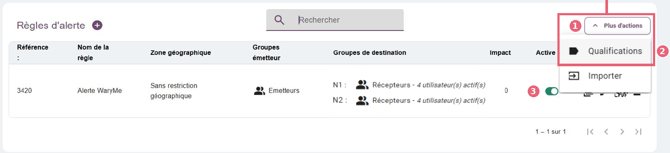
Interrupteur Active [3] et menu Plus d’actions > Qualifications [1] [2]
Note : Désactiver une règle retire le bouton SOS aux émetteurs qui ne sont couverts par aucune autre règle active.
Étape 5 : Personnaliser les qualifications d’alerte
Les qualifications permettent de caractériser une alerte dans l’application (test, fausse alerte, agression, problème médical…). Elles alimentent ensuite vos statistiques.
- Cliquez sur Plus d’actions [1], puis sur Qualifications [2] (voir Capture_d_ecran_3).
- Dans la colonne Affichée, activez ou désactivez chaque qualification [1].
- Utilisez les flèches pour modifier l’ordre d’affichage [2].
- Cliquez sur Modifier [3] pour enregistrer.
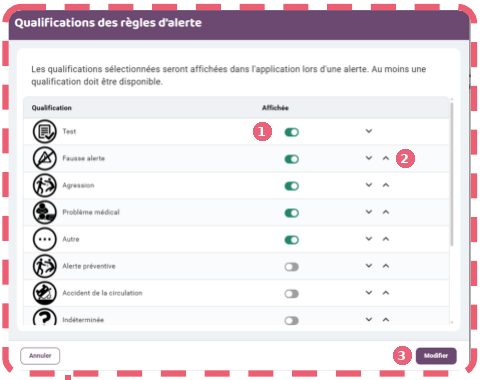
Fenêtre Qualifications des règles d’alerte
Astuce : Conservez les qualifications Test et Fausse alerte affichées. Elles vous permettent d’isoler les alertes non réelles dans vos statistiques.
Étape 6 : Tester la chaîne d’alerte
- Demandez à un émetteur de lancer un Exercice SOS depuis son application pour vérifier que le bouton SOS est disponible.
- Pour valider la réception par les destinataires, planifiez une alerte de test en prévenant les groupes N1 et N2, puis qualifiez-la Test.
- Consultez le résultat dans Historique > Alertes internes : nombre de récepteurs, délai de réception et délai de prise en charge.
Note : Un Exercice SOS n’est reçu par personne. Il ne permet donc pas de vérifier la réception de l’alerte par vos groupes de destination.
Et ensuite ?