
En résumé
Dans WaryMe, les droits sont attribués aux groupes, pas aux utilisateurs. Ajoutez un collaborateur à un groupe pour lui donner accès au bouton SOS ou à la réception des alertes ; retirez-le pour lui retirer ces fonctionnalités, sans supprimer son compte.
Sommaire
- Étape 1 : Ouvrir la liste des membres du groupe
- Étape 2 : Ajouter des utilisateurs au groupe
- Étape 3 : Retirer un utilisateur du groupe
- Étape 4 : Rendre un membre actif ou inactif
- Étape 5 : Vérifier les effectifs du groupe
Note : Seuls les profils Administrateur RH, Administrateur et Super administrateur peuvent modifier la composition d’un groupe.
Étape 1 : Ouvrir la liste des membres du groupe
- Dans le menu de gauche, cliquez sur Utilisateurs > Groupes.
- Repérez le groupe concerné, au besoin à l’aide du champ Rechercher.
- Dans la colonne Administrer, cliquez sur l’icône Gérer les utilisateurs [1] du groupe.
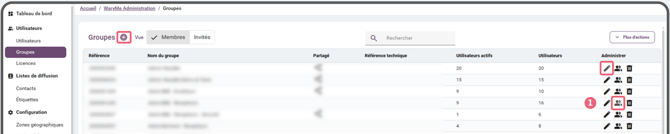
Liste des groupes : icône Gérer les utilisateurs [1]
La fenêtre Groupe : [nom du groupe] s’ouvre et affiche la liste de ses membres.
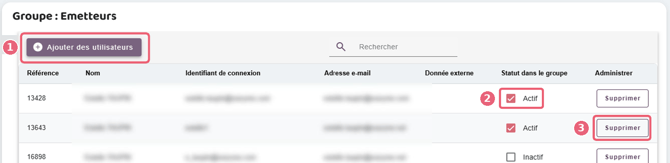
Fenêtre de gestion des membres d’un groupe
Étape 2 : Ajouter des utilisateurs au groupe
- Cliquez sur Ajouter des utilisateurs [1].
- Sélectionnez le ou les utilisateurs à ajouter.
- Validez votre sélection. ⟦
Les utilisateurs ajoutés apparaissent dans la liste avec le statut Actif.
Astuce : Lors de la création d’un compte, vous pouvez aussi rattacher directement l’utilisateur à ses groupes depuis l’onglet Groupes du formulaire Ajouter un nouvel utilisateur.
Étape 3 : Retirer un utilisateur du groupe
- Repérez l’utilisateur dans la liste, au besoin à l’aide du champ Rechercher.
- Cliquez sur Supprimer sur sa ligne.
Note : Le bouton Supprimer retire uniquement l’utilisateur de ce groupe. Son compte WaryMe et ses autres groupes ne sont pas modifiés.
Note : Avant de retirer un utilisateur, vérifiez le rôle du groupe dans vos règles d’alerte :
- retiré d’un groupe émetteur, l’utilisateur perd le bouton SOS s’il n’appartient à aucun autre groupe émetteur ;
- retiré d’un groupe de destination, il ne reçoit plus les alertes de ce groupe.
Étape 4 : Rendre un membre actif ou inactif
Vous pouvez suspendre temporairement un membre sans le retirer du groupe.
- Dans la colonne Statut dans le groupe, décochez la case Actif [ : le statut passe à Inactif.
- Pour réactiver le membre, cochez à nouveau la case.
Astuce : Utilisez le statut Inactif pour une absence temporaire (congés, arrêt, mission sur un autre site). Le collaborateur retrouve sa place dans le groupe en un clic à son retour.
Étape 5 : Vérifier les effectifs du groupe
- Cliquez sur Fermer pour revenir à la liste des groupes.
- Contrôlez les colonnes Utilisateurs actifs et Utilisateurs du groupe modifié.
Astuce : Un groupe de destination (N1 ou N2) ne doit jamais se retrouver sans membre actif. Sinon, les alertes de la règle concernée n’ont plus de destinataire au niveau correspondant.
Et ensuite ?