
En résumé
Ajoutez, modifiez ou supprimez des dizaines de comptes en une seule opération grâce au fichier CSV. Téléchargez le modèle, complétez-le, puis validez chaque étape : suppressions, modifications, ajouts. Rien n’est appliqué avant Exécuter l’import.
Sommaire
- Étape 1 : Télécharger le modèle de fichier
- Étape 2 : Compléter le fichier d’import
- Étape 3 : Importer le fichier
- Étape 4 : Valider les suppressions, modifications et ajouts
- Étape 5 : Contrôler la synthèse et exécuter l’import
- Étape 6 : Finaliser l’intégration des nouveaux utilisateurs
- Et ensuite ?
Note : Seuls les profils Administrateur RH, Administrateur et Super administrateur peuvent importer des utilisateurs.
Étape 1 : Télécharger le modèle de fichier
- Dans le menu de gauche, cliquez sur Utilisateurs > Utilisateurs.
- Cliquez sur Plus d’actions [1], puis sur Importer [2].

Menu Plus d’actions [1] et Importer [2]
- Dans le panneau Import du fichier, cliquez sur Télécharger le modèle au format CSV [1].
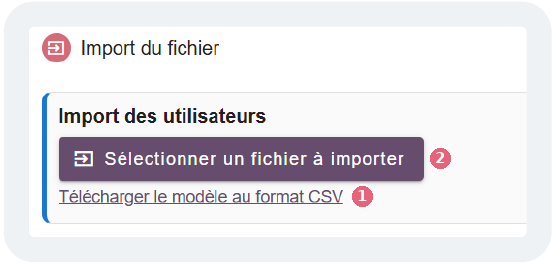
Panneau Import du fichier
Astuce : Avant un import important, cliquez sur Plus d’actions > Exporter pour conserver une copie de votre liste d’utilisateurs actuelle.
Étape 2 : Compléter le fichier d’import
Ouvrez le modèle avec votre tableur et renseignez une ligne par utilisateur.
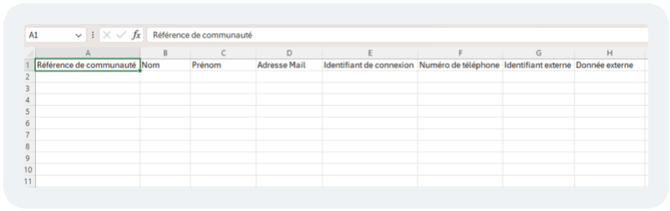
Modèle de fichier d’import CSV
|
Colonne |
Contenu attendu |
|---|---|
|
Référence de communauté |
À laisser vide |
|
Nom |
Nom de l’utilisateur |
|
Prénom |
Prénom de l’utilisateur |
|
Adresse Mail |
Adresse utilisée pour envoyer le message de bienvenue |
|
Identifiant de connexion |
Libellé unique de connexion. Nous vous recommandons d’utiliser l’adresse e-mail |
|
Numéro de téléphone |
Permet de joindre l’utilisateur et de lui envoyer son code d’activation |
|
Identifiant externe |
Référence unique propre au collaborateur, par exemple son matricule |
|
Donnée externe |
Information complémentaire : fonction, rôle métier, site… |
Note : Votre fichier doit refléter la liste complète des utilisateurs de votre communauté. Un utilisateur présent dans le portail mais absent du fichier sera proposé à la suppression à l’étape 4.
Astuce : Ne modifiez ni l’ordre ni l’intitulé des colonnes du modèle, puis enregistrez le fichier au format CSV.
Étape 3 : Importer le fichier
- Revenez dans Utilisateurs > Utilisateurs > Plus d’actions > Importer.
- Cliquez sur Sélectionner un fichier à importer, puis choisissez votre fichier CSV.
L’assistant d’import s’ouvre et vous guide en 4 étapes : Suppressions, Modifications, Ajouts et Synthèse.
Étape 4 : Valider les suppressions, modifications et ajouts
À chaque étape, l’assistant liste les changements détectés. Rien n’est appliqué tant que vous n’avez pas cliqué sur Exécuter l’import.
Suppressions
- Consultez la liste des utilisateurs présents dans le portail mais absents de votre fichier.
- Cochez uniquement les comptes à supprimer, ou Tout sélectionner si la liste est correcte.
- Cliquez sur Suivant.
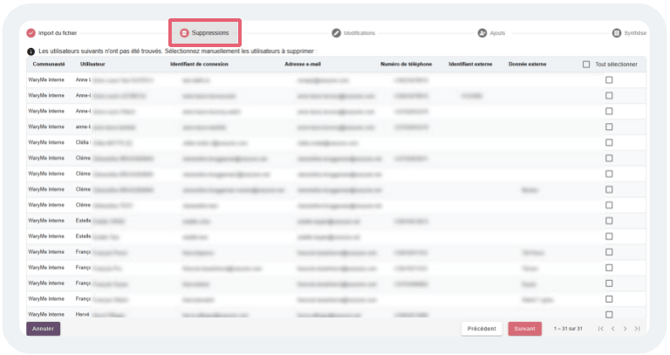
Étape Suppressions
Note : Un utilisateur supprimé n’a plus accès à l’application et n’est plus protégé. Vérifiez cette liste avec attention : une colonne mal renseignée dans votre fichier peut faire apparaître des comptes actifs.
Modifications
- Consultez les comptes dont les informations diffèrent entre le portail et votre fichier.
- Cochez les modifications à reporter.
- Cliquez sur Suivant.

Étape Modifications
Ajouts
- Consultez la liste des nouveaux utilisateurs détectés dans votre fichier.
- Cochez les comptes à créer, ou Tout sélectionner.
- Cliquez sur Suivant.

Étape Ajouts
Astuce : Pour qu’un compte créé manuellement ne soit jamais proposé à la suppression, activez l’option Ignorer pendant les imports dans sa fiche utilisateur.
Étape 5 : Contrôler la synthèse et exécuter l’import
- Vérifiez le nombre de Suppressions, Modifications et Ajouts qui vont être réalisés.
- Si un chiffre vous semble incohérent, cliquez sur Précédent pour corriger votre sélection.
- Cliquez sur Exécuter l’import.
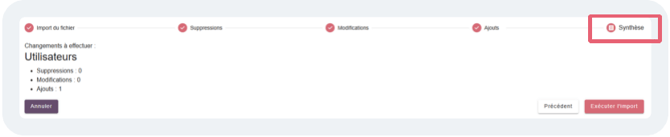
Étape Synthèse
Étape 6 : Finaliser l’intégration des nouveaux utilisateurs
- Rattachez les nouveaux utilisateurs à leurs groupes depuis Utilisateurs > Groupes.
- Vérifiez le Rôle de chaque nouveau compte et ajustez-le si nécessaire depuis sa fiche.
- Si un utilisateur n’a pas reçu son identifiant, cliquez sur Plus d’actions > Message de bienvenue.
Note : Le fichier d’import ne contient ni le rôle ni les groupes. Tant qu’un utilisateur n’appartient pas à un groupe émetteur d’une règle d’alerte active, le bouton SOS n’apparaît pas dans son application.