En résumé
Le portail WaryMe propose 5 profils (de Lecture seule à Super administrateur) pour déléguer la gestion tout en sécurisant l'accès à vos données sensibles et configurations d'alerte.
Sommaire
- Quelles sont les spécificités de chaque profil ?
- Comment attribuer un rôle à un utilisateur ?
- Et ensuite ?
Quelles sont les spécificités de chaque profil ?
Voici le détail des droits et limites pour chacun des 5 profils disponibles sur la plateforme.
1. Administrateur (lecture seule)
Ce rôle est un profil de consultation et d'audit de base.
- Rôle principal : Visualisation globale de l'état de la communauté et des configurations. Il peut consulter toutes les listes d'entités (utilisateurs, groupes, alertes, règles) ainsi que la fiche détaillée de chaque utilisateur.
- Limitation clé : Il n'a aucun droit de création, de modification ou de suppression. Il ne peut pas exporter de données détaillées ni accéder aux configurations sensibles.
2. Administrateur RH
Ce profil est spécifiquement dédié à la gestion opérationnelle du personnel et de la structure des équipes.
- Rôle principal : Gestion complète du menu Utilisateurs (créer, modifier, supprimer, envoyer le message de bienvenue, exporter, importer) et du menu Groupes (créer, modifier, supprimer, composer, importer les compositions).
- Limitation clé : Il ne possède aucun droit sur les configurations techniques et de sécurité critiques du système (zones géographiques, règles d'alerte, plans de sécurité, etc.).
3. Administrateur
Ce rôle représente l'administrateur technique et fonctionnel principal de la plateforme.
- Rôle principal : Il possède tous les droits de l'Administrateur RH, auxquels s'ajoute le droit de créer, modifier et supprimer toutes les configurations critiques : zones géographiques, règles d'alerte, plans de sécurité, messagerie, signalements, équipements et documents embarqués.
- Limitation clé : Il ne peut pas exporter les données historiques détaillées, ni effectuer la réinitialisation de l'historique des événements.
4. Propriétaire des données
Ce rôle est axé sur la gouvernance, la conformité (RGPD) et l'exportation des données sensibles.
- Rôle principal : C'est le seul rôle (avec le Super administrateur) capable d'exporter les données détaillées des alertes, des plans de sécurité et des signalements.
- Limitation clé : C’est un profil de consultation et d'exportation uniquement. Il n'a aucun droit de création, modification ou suppression sur les entités (utilisateurs, groupes, règles de sécurité).
5. Super administrateur
Ce rôle est le contrôle maître de la plateforme, avec un accès illimité.
- Rôle principal : Il combine l'ensemble des droits de l'Administrateur et du Propriétaire des données. Il possède un contrôle total sur toutes les configurations, la gestion du personnel et l'exportation détaillée.
- Privilège exclusif : C'est le seul rôle autorisé à effacer l'historique (réinitialiser) des alertes du système.
Conseil : Limitez le nombre de profils Super administrateur à une ou deux personnes de confiance au sein de votre organisation pour éviter toute manipulation irréversible de l'historique des alertes.
Comment attribuer un rôle à un utilisateur ?
Pour modifier ou définir le niveau d'accès d'un collaborateur sur le portail d'administration WaryMe, suivez ces étapes :
- Connectez-vous au portail d'administration WaryMe avec un compte disposant des droits suffisants (Administrateur RH, Administrateur ou Super administrateur).
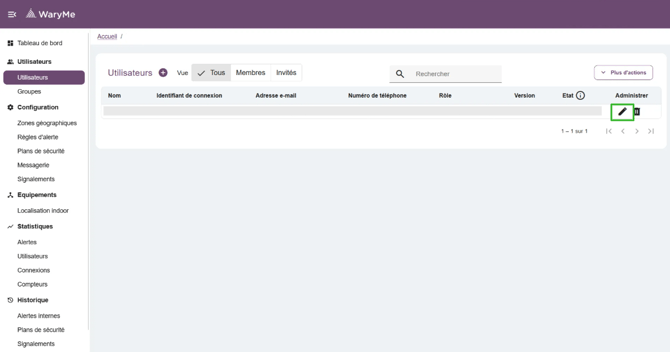
- Cliquez sur le menu Utilisateurs dans la barre de navigation latérale.
- Recherchez l'utilisateur concerné dans la liste et cliquez sur son nom ou sur l'icône 'Modifier" pour ouvrir sa fiche détaillée.
- Sélectionnez la section Rôle.
- Sélectionnez le rôle souhaité dans le menu déroulant des profils administrateur.
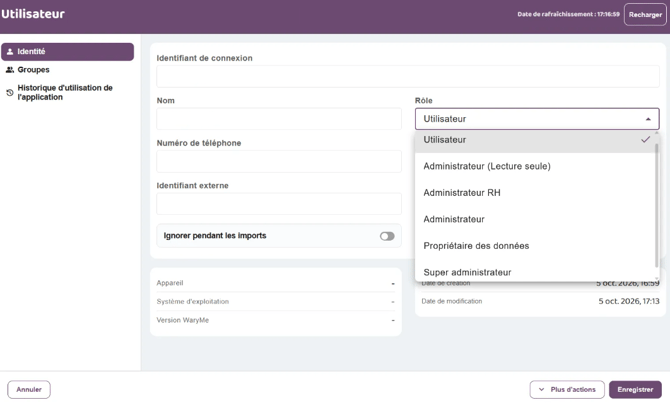
- Cliquez sur le bouton Enregistrer pour valider la modification.
Note : Les modifications de droits sont appliquées immédiatement. L'utilisateur devra peut-être rafraîchir sa page s'il est déjà connecté au portail pour voir apparaître ses nouveaux menus.
Et ensuite ?
Maintenant que vous maîtrisez les différents profils, voici les prochaines étapes recommandées :